 Odookade
فهرست مطالب
در قسمت قبل مخاطبان و محصولات را درست تعریف کردیم. حالا وقت دیدن یکپارچگی Odoo در عمل است: یک فروش کامل را از اولین پیشفاکتور تا تحویل کالا از انبار، صدور فاکتور و ثبت پرداخت مشتری قدمبهقدم اجرا میکنیم.
در این مثال فرض میکنیم اپهای Sales (فروش)، Inventory (انبار) و Invoicing یا Accounting (فاکتور و حسابداری) نصب هستند. مشتری «شرکت الف» است و محصولمان «لپتاپ ۱۴ اینچ»، یک کالا با پیگیری موجودی.
- چرخه فروش در Odoo چهار سند دارد: پیشفاکتور، سفارش فروش، حواله تحویل و فاکتور. هر سند از روی سند قبلی ساخته میشود.
- با تأیید پیشفاکتور، سفارش فروش و حواله تحویل خودکار ساخته میشوند؛ لازم نیست چیزی را دوباره وارد کنید.
- سیاست صدور فاکتور محصول تعیین میکند فاکتور قبل از تحویل صادر شود یا بعد از آن.
- همه اسناد یک فروش از دکمههای بالای سفارش در دسترساند و وضعیت هر کدام همانجا دیده میشود.
چرخه فروش در یک نگاه
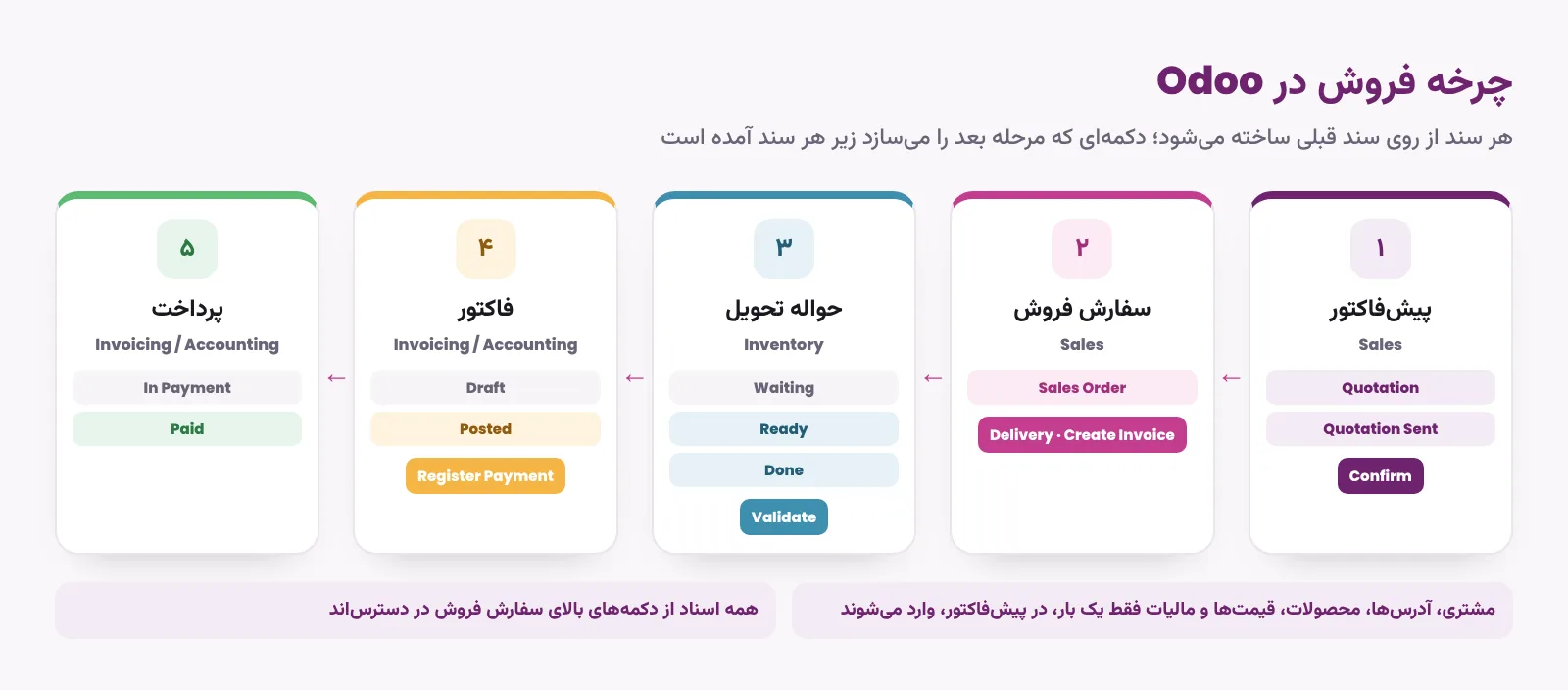
پیشفاکتور
پیشنهاد قیمت برای مشتری؛ با محصولات، قیمت، تخفیف و مهلت اعتبار. هنوز تعهدی ایجاد نشده است.
سفارش فروش
مشتری پیشنهاد را پذیرفته است. با تأیید، پیشفاکتور به سفارش فروش تبدیل میشود.
حواله تحویل
همزمان با تأیید سفارش، انبار یک حواله خروج میسازد تا کالا آماده و ارسال شود.
فاکتور
بر اساس سفارش یا مقدار تحویلشده، فاکتور مشتری صادر و ثبت میشود.
پرداخت
وقتی مشتری پرداخت کرد، پرداخت روی همان فاکتور ثبت و فاکتور «پرداختشده» میشود.
۱. ساخت پیشفاکتور
مسیر: Sales › Orders › Quotations ← New
- در فیلد Customer (مشتری) شرکت الف یا یکی از افراد زیرمجموعهاش را انتخاب کنید. آدرس فاکتور و تحویل، لیست قیمت و شرایط پرداخت از فرم مخاطب خودکار پر میشوند.
- Expiration (تاریخ انقضا) را بررسی کنید؛ پیشفاکتور بعد از این تاریخ منقضیشده نشان داده میشود.
- در تب Order Lines روی Add a product بزنید، محصول را انتخاب و تعداد را وارد کنید. قیمت و مالیات از فرم محصول میآیند.
- در صورت نیاز تخفیف ردیف را در ستون Disc.% وارد کنید. اگر این ستون دیده نمیشود، در تنظیمات Sales گزینه Discounts را فعال کنید.
- ذخیره کنید. سند با شمارهای مثل
S00012در وضعیت Quotation (پیشفاکتور) ثبت میشود.
اگر پیشنهادهای مشابه زیاد صادر میکنید، در تنظیمات Sales گزینه Quotation Templates را فعال کنید و برای هر بسته رایج یک قالب بسازید؛ محصولات، متن شرایط و مدت اعتبار با انتخاب قالب خودکار پر میشوند.
ارسال برای مشتری
- Send by Email پیشفاکتور را به شکل PDF و با لینک مشاهده آنلاین برای مشتری ایمیل میکند و وضعیت سند به Quotation Sent تغییر میکند.
- Preview همان صفحهای را نشان میدهد که مشتری با باز کردن لینک میبیند.
- اگر در تنظیمات Sales گزینههای Online Signature یا Online Payment فعال باشد، مشتری میتواند پیشفاکتور را آنلاین امضا یا پرداخت کند و Odoo خودکار آن را تأیید میکند.
۲. تأیید و تبدیل به سفارش فروش
وقتی مشتری پیشنهاد را پذیرفت، روی Confirm (تأیید) بزنید. سه اتفاق همزمان میافتد:
بدون اپ انبار، مرحله حواله تحویل وجود ندارد و بعد از تأیید سفارش مستقیم سراغ صدور فاکتور میروید. برای خدمات هم حواله ساخته نمیشود.
۳. تحویل کالا از انبار
روی دکمه Delivery بالای سفارش بزنید، یا از Inventory › Operations › Deliveries حواله را باز کنید.
- وضعیت حواله را ببینید. Ready (آماده) یعنی موجودی رزرو شده است؛ Waiting یعنی موجودی کافی نیست.
- اگر موجودی بعد از ساخت حواله رسیده، دکمه Check Availability موجودی را دوباره رزرو میکند.
- مقدار ارسالی هر ردیف را بررسی کنید. اگر کالا شماره بچ یا سریال دارد، شمارهها را همینجا وارد کنید.
- روی Validate (تأیید) بزنید. وضعیت حواله Done میشود و موجودی انبار کم میشود.
تحویل ناقص
اگر فقط بخشی از کالا را ارسال میکنید، مقدار ارسالی را کمتر وارد کنید و Validate بزنید. Odoo میپرسد برای باقیمانده چه کند:
- Create Backorder: یک حواله جدید برای باقیمانده ساخته میشود تا بعداً ارسال شود.
- No Backorder: باقیمانده لغو میشود و دیگر ارسال نمیشود.
۴. صدور فاکتور
به سفارش فروش برگردید و روی Create Invoice (ایجاد فاکتور) بزنید.
- در پنجره باز شده، Regular invoice (فاکتور عادی) را انتخاب کنید. گزینههای پیشپرداخت (Down payment) برای وقتی است که بخشی از مبلغ را قبل از تحویل میگیرید.
- Create Draft را بزنید. یک فاکتور پیشنویس با همان مشتری، محصولات و مبالغ ساخته میشود.
- تاریخ فاکتور و شرایط پرداخت را بررسی کنید و روی Confirm (تأیید) بزنید. فاکتور شماره نهایی میگیرد و در حسابها ثبت میشود.
- با دکمه Send (در نسخههای قدیمیتر Send & Print) فاکتور را برای مشتری ایمیل کنید یا PDF آن را چاپ کنید.
فاکتور بر اساس سفارش یا تحویل؟
این رفتار با فیلد Invoicing Policy در فرم هر محصول تعیین میشود:
| مقدار سفارشدادهشده | مقدار تحویلدادهشده | |
|---|---|---|
| فاکتور کی صادر میشود | بلافاصله بعد از تأیید سفارش | فقط برای مقداری که تحویل شده است |
| در تحویل ناقص | کل مبلغ فاکتور میشود | فقط بخش ارسالشده فاکتور میشود |
| مناسب برای | خدمات، فروش با پیشدریافت کامل | کالاهایی که ممکن است مرحلهای ارسال شوند |
اگر سیاست محصول «مقدار تحویلدادهشده» باشد و هنوز حواله را تأیید نکرده باشید، Create Invoice پیام میدهد که خطی برای فاکتور شدن وجود ندارد. اول حواله را Validate کنید.
۵. ثبت پرداخت مشتری
- در فاکتور تأییدشده، روی Register Payment (ثبت پرداخت) بزنید.
- Journal را انتخاب کنید؛ مثلاً حساب بانکی که پول به آن واریز شده یا صندوق.
- مبلغ و تاریخ پرداخت را بررسی کنید. اگر مشتری کمتر پرداخت کرده، مبلغ واقعی را وارد کنید تا فاکتور «پرداخت ناقص» بماند.
- Create Payment را بزنید.
بعد از ثبت پرداخت، بسته به تنظیمات حسابداری، روی فاکتور برچسب In Payment (در حال پرداخت) یا Paid (پرداختشده) دیده میشود. In Payment یعنی پرداخت ثبت شده، اما هنوز با گردش واقعی حساب بانکی تطبیق داده نشده است؛ این تطبیق در حسابداری و هنگام بررسی صورتحساب بانک انجام میشود و بعد از آن فاکتور Paid میشود.
همهچیز از روی سفارش فروش
بعد از این پنج مرحله، سفارش فروش مرکز همه اطلاعات این فروش است:
- دکمههای بالای سفارش (Delivery و Invoices) تعداد اسناد مرتبط را نشان میدهند و با یک کلیک بازشان میکنند.
- ستونهای Delivered (تحویلشده) و Invoiced (فاکتورشده) در ردیفهای سفارش نشان میدهند از هر کالا چقدر تحویل و چقدر فاکتور شده است.
- پایین سفارش، در بخش گفتگو (Chatter)، تاریخچه کامل تغییرات، ایمیلهای ارسالی و پیامهای تیم ثبت شده است.
- برای دیدن سفارشهایی که هنوز فاکتور نشدهاند، از منوی Sales › To Invoice › Orders to Invoice استفاده کنید.
وقتی چیزی برمیگردد
| موقعیت | راه درست در Odoo |
|---|---|
| مشتری کالا را پس فرستاد | روی حواله تحویلشده Return بزنید تا حواله برگشت ساخته و موجودی برگردانده شود |
| فاکتور اشتباه ثبت شده یا باید کاهش یابد | روی فاکتور Credit Note (اعلامیه بستانکار) بسازید؛ فاکتور تأییدشده را حذف یا ویرایش نکنید |
| پیشفاکتور دیگر معتبر نیست | از دکمه Cancel استفاده کنید؛ سند با تاریخچهاش میماند |
فاکتور تأییدشده بخشی از دفاتر حسابداری است. بهجای حذف یا برگرداندن به پیشنویس، با اعلامیه بستانکار اصلاحش کنید تا ردّ هر تغییر در حسابها بماند.
جمعبندی
در یک چرخه فروش Odoo، کافی است مشتری و محصولات را یک بار در پیشفاکتور وارد کنید. سفارش فروش، حواله تحویل، فاکتور و پرداخت همه از همان اطلاعات ساخته میشوند و از روی سفارش فروش دنبال میشوند. اگر این چرخه را چند بار روی پایگاه داده تست با دادههای واقعی خودتان تمرین کنید، بیشتر سؤالهای تیم فروش و انبار قبل از راهاندازی جواب داده میشود.
در قسمت بعدی مسیر «از صفر تا Odoo»، سمت دیگر ماجرا را میبینیم: چرخه خرید، از درخواست قیمت از تأمینکننده تا دریافت کالا و فاکتور خرید.
پرسشهای متداول
پیشفاکتور تأییدشده را میشود ویرایش کرد؟
بله، تا حدی. میشود ردیف اضافه کرد یا تعداد را تغییر داد و Odoo حواله را بهروز میکند. اما اگر بخشی از سفارش تحویل یا فاکتور شده باشد، برای تغییرات بزرگ بهتر است سفارش را لغو و سفارش جدید ثبت کنید.
میشود قبل از تحویل کالا فاکتور صادر کرد؟
بله؛ یا سیاست صدور فاکتور محصول را «مقدار سفارشدادهشده» بگذارید، یا در پنجره Create Invoice گزینه پیشپرداخت (Down payment) را انتخاب کنید.
چرا حواله در وضعیت Waiting مانده است؟
یعنی موجودی کافی برای رزرو نیست. بعد از دریافت کالا در انبار، Check Availability بزنید، یا اگر میخواهید بخشی را ارسال کنید، تحویل ناقص انجام دهید.
چطور یک پیشفاکتور را برای مشتری دیگر تکرار کنم؟
پیشفاکتور را باز کنید و از منوی چرخدنده (⚙) گزینه Duplicate را بزنید، سپس مشتری را عوض کنید.
فاکتور را میشود بدون سفارش فروش صادر کرد؟
بله، از اپ Invoicing یا Accounting. اما در آن صورت ارتباط با سفارش و انبار برقرار نمیشود و گزارشهای فروش ناقص میمانند؛ برای فروش کالا همیشه از سفارش فروش شروع کنید.