 Odookade
فهرست مطالب
تا اینجای مسیر «از صفر تا Odoo» دیدیم ERP چیست، Odoo چه نسخههایی دارد، اپهایش چطور به هم وصلاند و یک پروژه پیادهسازی چه مراحلی دارد. حالا وقت اولین قدم عملی است: ساخت یک پایگاه داده تازه و تنظیماتی که بهتر است قبل از ثبت اولین سفارش یا فاکتور انجام شوند.
این قسمت برای نصب روی سرور خودتان (On-Premise) نوشته شده، اما بخش تنظیمات اولیه در Odoo Online و Odoo.sh هم دقیقاً همین است.
- هر پایگاه داده در Odoo یک سیستم کامل و مستقل است؛ با کاربران، اپها و اطلاعات خودش.
- پایگاه داده اصلی را بدون داده نمونه بسازید و برای آموزش و تست، یک پایگاه داده جدا با داده نمونه داشته باشید.
- اطلاعات شرکت، زبان، منطقه زمانی و واحد پول را قبل از ثبت اولین سند تنظیم کنید؛ تغییر بعضیشان بعداً سخت یا ناممکن است.
- مدیریت پایگاه داده (Database Manager) را با رمز اصلی قوی محافظت و روی سرور واقعی مخفی کنید.
پایگاه داده، شرکت و کاربر: چه فرقی دارند؟
قبل از ساختن، سه مفهوم را از هم جدا کنیم. روی یک سرور Odoo میشود چند پایگاه داده داشت، داخل هر پایگاه داده چند شرکت و برای هر شرکت چند کاربر:
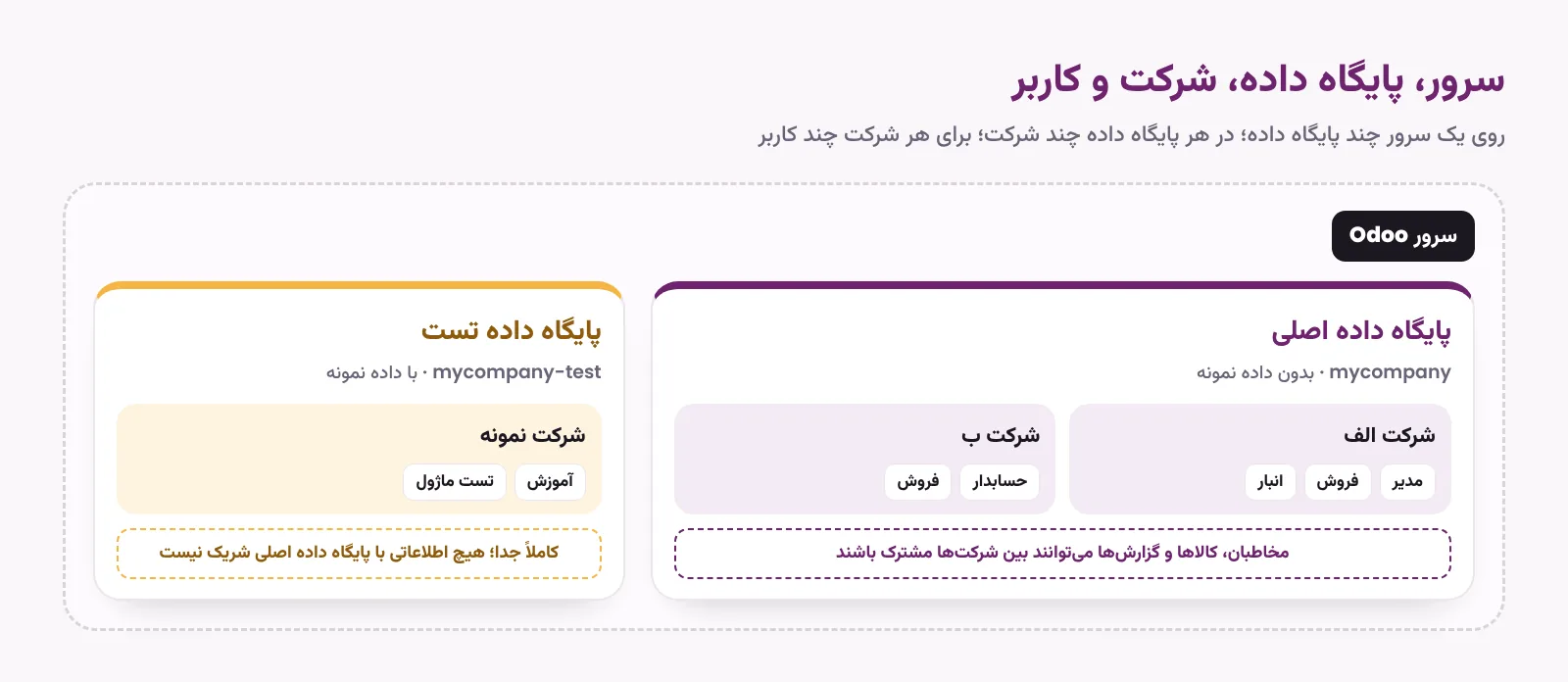
اگر چند شرکت دارید که کالا، مشتری یا گزارش مشترک دارند، همه را در یک پایگاه داده و بهصورت چندشرکتی بسازید. پایگاه داده جدا فقط برای کسبوکارهای کاملاً مستقل، یا برای تست و آموزش مناسب است.
ساخت پایگاه داده
بعد از نصب Odoo روی سرور، اولین بار که آدرس سایت را در مرورگر باز کنید، صفحه ساخت پایگاه داده نمایش داده میشود. بعداً هم از آدرس /web/database/manager به همین صفحه میرسید.
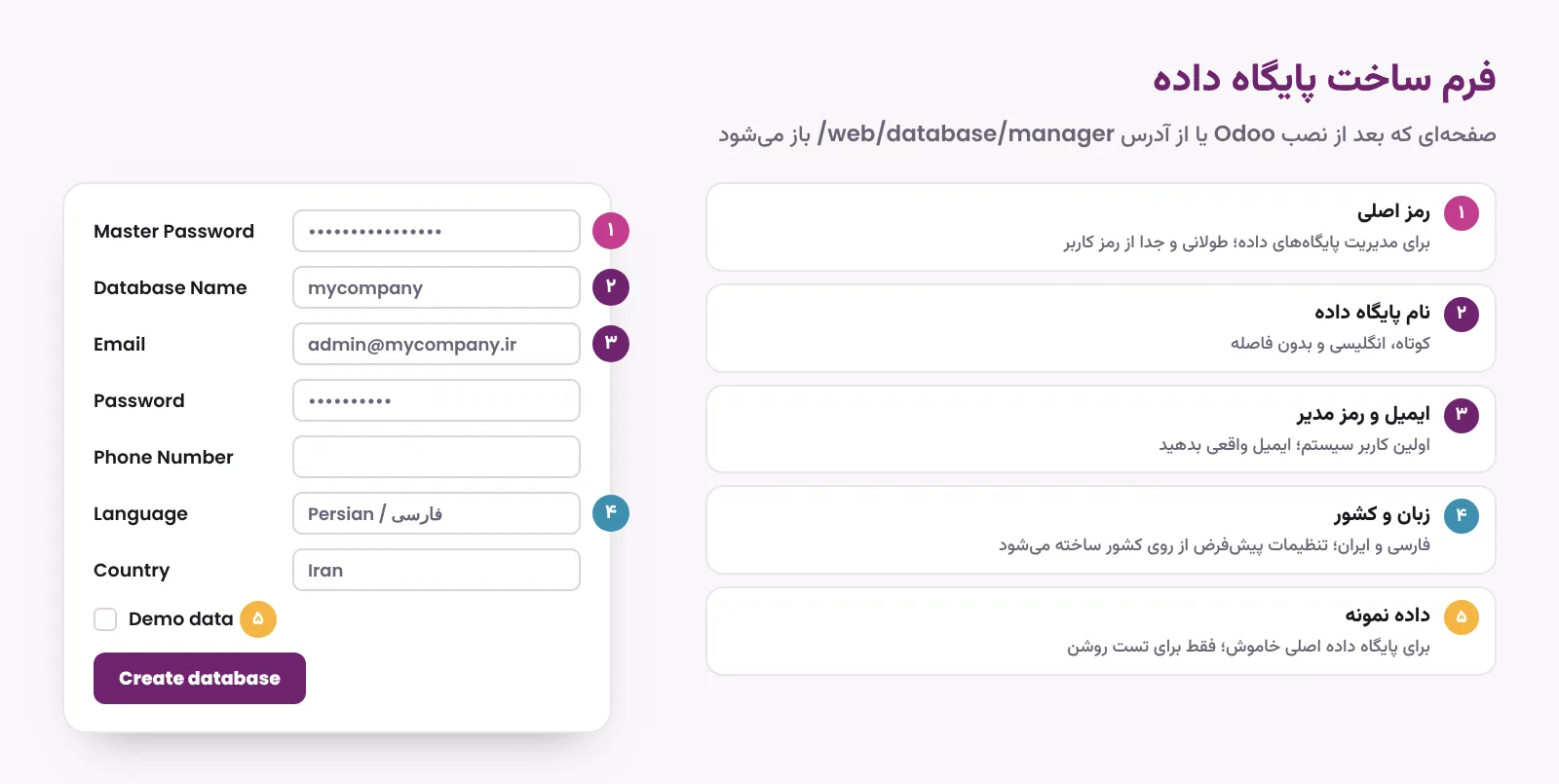
- Master Password (رمز اصلی): رمزی که برای مدیریت پایگاههای داده (ساخت، کپی، پشتیبانگیری و حذف) لازم است. یک رمز طولانی و تصادفی بگذارید و جای امن نگه دارید؛ این رمز با رمز کاربر admin فرق دارد.
- Database Name (نام پایگاه داده): کوتاه، انگلیسی و بدون فاصله؛ مثلاً
mycompany. برای پایگاه داده تست پسوندی مثلmycompany-testبگذارید. - Email و Password: نام کاربری و رمز اولین کاربر، یعنی مدیر سیستم. ایمیل واقعی وارد کنید؛ بعداً برای بازیابی رمز به کار میآید.
- Language (زبان): زبان رابط کاربری مدیر. اگر فارسی را انتخاب کنید، از همان ابتدا نصب میشود.
- Country (کشور): Odoo از روی کشور، تنظیماتی مثل بسته محلی حسابداری را پیشنهاد میکند.
- Demo data (داده نمونه): برای پایگاه داده اصلی خاموش بگذارید.
- Create database را بزنید. چند لحظه بعد وارد Odoo میشوید.
داده نمونه: روشن یا خاموش؟
| با داده نمونه | بدون داده نمونه | |
|---|---|---|
| چه چیزی ساخته میشود | مشتری، کالا، سفارش و فاکتورهای نمونه در هر اپی که نصب کنید | فقط تنظیمات پایه؛ سیستم خالی و آماده اطلاعات واقعی |
| مناسب برای | آموزش، تست و آشنایی با اپها | پایگاه داده اصلی شرکت |
| پاک کردن بعدی | دشوار؛ دادههای نمونه با اسناد واقعی قاطی میشوند | لازم نیست |
حذف دستی صدها رکورد نمونه وقتگیر است و همیشه چیزی جا میماند. اگر اشتباهی روشن شد، سادهترین راه این است که پایگاه داده را پاک کنید و از نو بسازید؛ تا وقتی اطلاعات واقعی وارد نکردهاید، چیزی از دست نمیرود.
تنظیمات اولیه، به ترتیب
بعد از ورود، این تنظیمات را به همین ترتیب انجام دهید. ترتیب مهم است، چون بعضیها پایه بقیهاند:
اطلاعات شرکت
نام، آدرس، شناسه مالیاتی، تلفن، ایمیل، وبسایت و لوگو. این اطلاعات در سربرگ همه اسناد و ایمیلها میآید.
زبان و منطقه زمانی
فارسی را فعال و منطقه زمانی کاربران را درست تنظیم کنید تا ساعت اسناد و یادآورها جابهجا نشود.
واحد پول
واحد پول اصلی شرکت را قبل از نصب حسابداری و ثبت اولین سند مشخص کنید.
ظاهر اسناد
قالب پیشفاکتور و فاکتور، فونت، رنگ و متن پایین صفحه.
نصب اپها
فقط اپهایی که برای شروع لازم دارید؛ بقیه را بعداً اضافه کنید.
کاربران و دسترسیها
ساخت کاربر برای هر نفر و تعیین دسترسی هر کدام به هر اپ.
ایمیل
اتصال به سرور ایمیل برای ارسال پیشفاکتور، فاکتور و اعلانها.
پشتیبانگیری
اولین نسخه پشتیبان، قبل از ورود اطلاعات واقعی.
۱. اطلاعات شرکت
مسیر: Settings › General Settings ← بخش Companies ← Update Info (بهروزرسانی اطلاعات)
- نام رسمی شرکت را همانطور وارد کنید که باید روی فاکتور چاپ شود.
- Tax ID (شناسه مالیاتی یا شناسه ملی)، آدرس کامل، تلفن و ایمیل را پر کنید.
- لوگو را با کیفیت خوب و ترجیحاً با زمینه شفاف بارگذاری کنید.
۲. زبان و منطقه زمانی
- فعال کردن فارسی: در Settings › General Settings ← بخش Languages روی Add Languages بزنید، Persian / فارسی را انتخاب و اضافه کنید. رابط راستبهچپ میشود.
- زبان هر کاربر: از منوی کاربر (بالا، کنار عکس) ← Preferences (ترجیحات)، زبان را فارسی بگذارید.
- منطقه زمانی: در همان صفحه، Timezone را
Asia/Tehranبگذارید. این تنظیم برای هر کاربر جداست.
Odoo زمانها را به وقت جهانی (UTC) ذخیره و برای هر کاربر به وقت محلی خودش نمایش میدهد. اگر منطقه زمانی کاربری درست نباشد، ساعت جلسهها، یادآورها و تاریخ اسنادی که نزدیک نیمهشب ثبت میشوند جابهجا دیده میشود.
۳. واحد پول
واحد پول اصلی شرکت معمولاً از روی کشوری که هنگام ساخت پایگاه داده انتخاب کردهاید تعیین میشود. ریال ایران (IRR) در فهرست ارزهای Odoo هست. اگر میخواهید قیمتها و فاکتورها به تومان باشند، باید پیش از ثبت اسناد واحد پول را با مشاور یا حسابدارتان قطعی کنید.
وقتی اولین سند حسابداری در شرکت ثبت شد، Odoo اجازه تغییر واحد پول اصلی شرکت را نمیدهد. این تصمیم را در همین مرحله بگیرید.
۴. ظاهر اسناد
مسیر: Settings › General Settings ← بخش Companies ← Configure Document Layout (پیکربندی طرحبندی سند)
در این پنجره قالب کلی سند، فونت، رنگهای اصلی، لوگو و متن پایین صفحه (مثل شماره حساب یا شرایط فروش) را انتخاب میکنید و پیشنمایش آن را همانجا میبینید.
۵. نصب اپها
از منوی Apps اپها را نصب کنید. همانطور که در قسمت «اپهای اصلی Odoo» گفتیم، با اپهایی شروع کنید که بیشترین تبادل اطلاعات را دارند؛ مثلاً فروش، انبار و صدور فاکتور برای یک شرکت بازرگانی. بعضی اپها هنگام نصب، اپهای وابسته را هم خودکار نصب میکنند.
هر اپ یا ماژول جدید، بهخصوص ماژولهای غیررسمی، را اول روی کپی پایگاه داده نصب و امتحان کنید. نصب یک ماژول آسان است، اما حذف آن ممکن است دادههای مرتبطش را هم پاک کند.
۶. کاربران و دسترسیها
مسیر: Settings › Users & Companies › Users ← New
- نام و ایمیل کاربر را وارد کنید. ایمیل همان نام کاربری او برای ورود است.
- در تب Access Rights (حقوق دسترسی) برای هر اپ سطح دسترسی را انتخاب کنید؛ مثلاً در فروش «فقط اسناد خودش» یا «همه اسناد».
- ذخیره کنید. اگر ایمیل Odoo تنظیم شده باشد، دعوتنامه ساخت رمز برای کاربر فرستاده میشود؛ وگرنه از دکمههای همان فرم رمز را دستی تعیین کنید.
- برای هر نفر یک کاربر جدا بسازید و کاربر مشترک نسازید؛ تاریخچه هر سند نشان میدهد چه کسی آن را تغییر داده است.
- دسترسی Administration (مدیریت تنظیمات) را فقط به یکی دو نفر بدهید.
- در Odoo Enterprise هزینه اشتراک معمولاً به تعداد کاربران بستگی دارد؛ پیش از ساختن کاربر، شرایط اشتراکتان را بررسی کنید.
۷. ایمیل
برای اینکه Odoo بتواند پیشفاکتور، فاکتور و اعلانها را ایمیل کند، باید به یک سرور ایمیل وصل شود. مسیر: Settings › General Settings ← بخش Discuss یا Emails ← گزینه Custom Email Servers (سرورهای ایمیل اختصاصی) را فعال کنید و مشخصات سرور ارسال (SMTP) را وارد کنید.
- اگر از سرویس ایمیل سازمانی استفاده میکنید، مشخصات SMTP را از ارائهدهنده ایمیل بگیرید.
- بعد از ذخیره، با دکمه Test Connection اتصال را بررسی کنید.
- یک ایمیل آزمایشی، مثلاً یک پیشفاکتور، برای خودتان بفرستید و پوشه هرزنامه را هم نگاه کنید.
۸. پشتیبانگیری
از صفحه /web/database/manager، کنار نام پایگاه داده روی Backup بزنید، zip (includes filestore) را انتخاب کنید و با رمز اصلی فایل را دانلود کنید. این فایل هم پایگاه داده و هم فایلهای پیوست (مثل لوگو و تصاویر) را دارد.
این روش برای قبل از کارهای مهم (مثل نصب ماژول یا ارتقا) خوب است، اما برای سرور واقعی، پشتیبانگیری خودکار روزانه را روی سرور راه بیندازید و فایلها را در جایی جدا از خود سرور نگه دارید. در Odoo Online و Odoo.sh پشتیبانگیری را خود سرویس انجام میدهد.
امنیت پایگاه داده روی سرور
صفحه مدیریت پایگاه داده اجازه کپی، دانلود و حذف کامل پایگاه داده را میدهد؛ پس روی سرور واقعی باید محافظت شود:
رمز اصلی قوی
رمز اصلی در فایل تنظیمات Odoo (کلید admin_passwd) نگه داشته میشود. یک رمز طولانی و تصادفی بگذارید و هیچوقت رمز پیشفرض را نگه ندارید.
مخفی کردن مدیریت پایگاه داده
بعد از ساخت پایگاه داده اصلی، در فایل تنظیمات list_db = False بگذارید. صفحه مدیریت و فهرست پایگاههای داده از دسترس عموم خارج میشود.
یک پایگاه داده برای هر دامنه
اگر روی سرور فقط یک پایگاه داده دارید، با گزینه dbfilter در فایل تنظیمات آن را ثابت کنید تا کاربران فقط همان را ببینند.
HTTPS
Odoo را پشت یک وبسرور مثل nginx با گواهی SSL اجرا کنید تا رمزها و اطلاعات بهصورت رمزنگاریشده منتقل شوند.
[options]
admin_passwd = CHANGE-ME-to-a-long-random-password
list_db = False
dbfilter = ^mycompany$
proxy_mode = True
بعد از تغییر فایل تنظیمات، سرویس Odoo را دوباره راهاندازی کنید. proxy_mode وقتی لازم است که Odoo پشت nginx اجرا شود.
چکلیست قبل از ورود اطلاعات واقعی
شرکت و ظاهر
- نام، آدرس، شناسه مالیاتی و لوگوی شرکت ثبت شده است.
- واحد پول اصلی قطعی شده است.
- قالب پیشفاکتور و فاکتور با یک سند آزمایشی چک شده است.
- زبان فارسی و منطقه زمانی همه کاربران درست است.
سیستم و امنیت
- پایگاه داده اصلی بدون داده نمونه ساخته شده است.
- یک پایگاه داده جدا برای تست و آموزش وجود دارد.
- ایمیل آزمایشی با موفقیت ارسال شده است.
- اولین پشتیبان گرفته شده و مدیریت پایگاه داده روی سرور مخفی است.
جمعبندی
ساخت پایگاه داده در Odoo چند دقیقه طول میکشد، اما چند تصمیم این مرحله، یعنی داده نمونه، کشور، واحد پول و ساختار شرکتها، تا سالها همراه شما میماند. اگر این تنظیمات را قبل از ثبت اولین سند درست انجام دهید، بقیه مسیر روی پایهای محکم جلو میرود.
در قسمت بعدی مسیر «از صفر تا Odoo»، سراغ دادههای پایه میرویم: تعریف درست مخاطبان و محصولات و وارد کردن آنها از فایل Excel.
پرسشهای متداول
میتوانم بعداً نام پایگاه داده را عوض کنم؟
بله؛ از صفحه مدیریت پایگاه داده میشود با گزینه Duplicate یک کپی با نام جدید ساخت. اما اگر در فایل تنظیمات dbfilter گذاشتهاید یا جایی به نام پایگاه داده اشاره کردهاید، آنها را هم بهروز کنید. سادهترین کار این است که از همان اول نام نهایی را انتخاب کنید.
رمز اصلی (Master Password) را فراموش کردهام؛ چه کنم؟
مدیر سرور میتواند مقدار admin_passwd را در فایل تنظیمات Odoo عوض کند و سرویس را دوباره راهاندازی کند. این رمز از داخل Odoo قابل بازیابی نیست.
داده نمونه را بعد از ساخت پایگاه داده میشود خاموش کرد؟
راه رسمی برای حذف یکجای دادههای نمونه وجود ندارد. اگر هنوز اطلاعات واقعی وارد نکردهاید، پایگاه داده را حذف کنید و دوباره بدون داده نمونه بسازید.
چند شرکت را در یک پایگاه داده چطور اضافه کنم؟
از Settings › Users & Companies › Companies شرکت جدید بسازید و سپس در فرم هر کاربر، شرکتهایی را که اجازه دسترسی دارد مشخص کنید.
کاربر admin را میشود غیرفعال کرد؟
بهتر است کاربر مدیر اولیه را نگه دارید، ولی رمزش را قوی کنید و برای کارهای روزانه از کاربر شخصی خودتان استفاده کنید.