
مشخصات فنی ماژول
- نسخههای Odoo
- 19.0 20.0
- نسخه ماژول
- 1.0.0
- مجوز
- LGPL-3
- دریافت فوریفایل نصب پس از پرداخت در پنل شما
- پشتیبانی مستقیماز طرف تیم توسعهدهنده ماژول
- کد استانداردمطابق اصول توسعه Odoo
این ماژول چه کاری انجام میدهد؟
در خیلی از شرکتها نامهها هنوز روی کاغذ، در فایل اکسل یا در پیامرسانها پیگیری میشوند. معلوم نیست نامه دست چه کسی است، مهلت پاسخش کی تمام میشود و نسخه نهایی کجا بایگانی شده است.
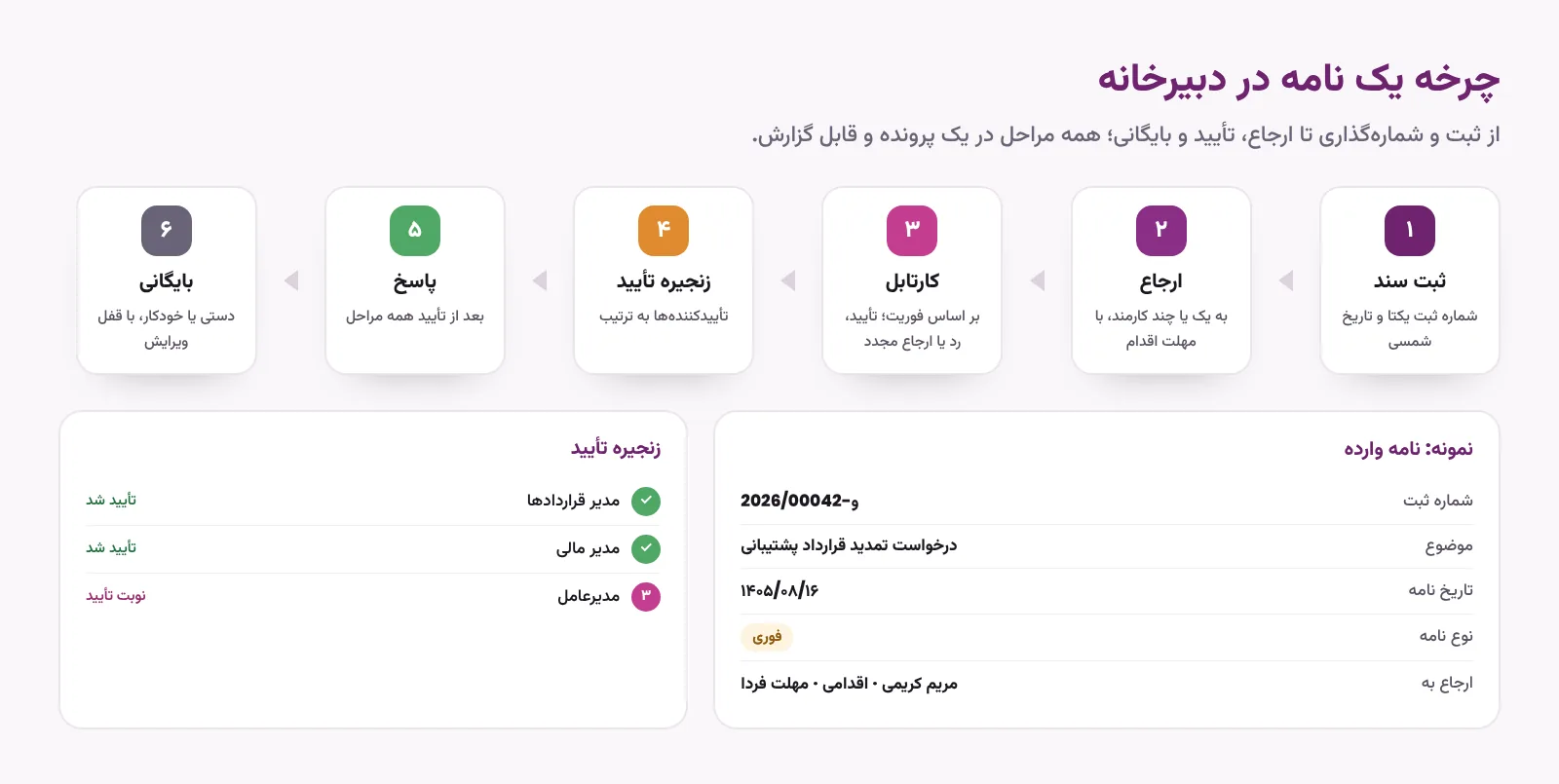
دبیرخانه اودوکده یک دفتر ثبت مرکزی برای نامههای وارده، صادره و داخلی داخل اودو میسازد:
- هر نامه شماره ثبت یکتا میگیرد.
- به یک یا چند کارمند ارجاع داده میشود و در کارتابل هر کس بر اساس فوریت مینشیند.
- مهلت اقدام و یادآور دارد.
- در صورت نیاز، پیش از نهایی شدن از یک زنجیره تأیید میگذرد.
- در پایان، دستی یا خودکار بایگانی میشود.
مدیر دبیرخانه هم از داشبورد و گزارشها میبیند چه نامههایی باز، معوق یا محرمانهاند.
ماژول فقط به ماژولهای استاندارد کارکنان (hr) و گفتگو (mail) وابسته است؛ پس روی Odoo Community و Enterprise کار میکند. این ماژول برای نسخه ۱۹ اودو ساخته شده است.
قابلیتها
ثبت و شمارهگذاری نامهها
نامهها با نوع وارده، صادره یا داخلی ثبت میشوند و هر نوع شمارنده جدای خودش را دارد. شماره و تاریخ نامه فرستنده، نحوه دریافت یا ارسال (پستی، فکس، دستی، ایمیل)، نوع سند (اصل، نمابر، رونوشت، اسکن)، برچسب و محل بایگانی فیزیکی هم ثبت میشود.
تاریخ شمسی
کنار تاریخ نامه، فیلد تاریخ شمسی هست و با تغییر هر کدام، دیگری خودکار بهروز میشود. تاریخ شمسی در چاپ نامه هم میآید.
ارجاع و ارجاع مجدد
نامه به یک یا چند کارمند ارجاع داده میشود؛ با عنوان «اقدامی»، «جهت پیگیری» یا «جهت اطلاع»، توضیحات و مهلت اقدام. گیرنده بررسی را تأیید یا رد میکند یا نامه را به فرد دیگری ارجاع میدهد. برای هر ارجاع یک فعالیت (Activity) برای گیرنده ساخته میشود.
کارتابل من بر اساس فوریت
ارجاعات هر کارمند در سه فهرست جدا میآید: نیازمند اقدام آنی، نیازمند اقدام فوری و در نوبت بررسی. اگر مهلت دستی وارد نشود، مهلت آنی همان روز، فوری فردا و معمولی سه روز بعد است.
زنجیره تأیید پیش از نهایی شدن
برای هر نامه چند تأییدکننده با ترتیب مشخص تعریف میشود. هر تأییدکننده فقط بعد از تأیید مراحل قبلی میتواند تصمیم بگیرد و تا همه تأیید نکنند، نامه نهایی نمیشود.
قالب نامه و چاپ با سربرگ
مدیر دبیرخانه قالبهای آماده نامه تعریف میکند و موضوع و متن با انتخاب قالب پر میشود. نامه رونوشت، «پیوست دارد» و امضاکننده با نام و سمت دارد. چاپ نامه با سربرگ شرکت و برگه خلاصه سند با تاریخچه ارجاعات بهصورت PDF گرفته میشود.
سرفصلهای بایگانی و بایگانی خودکار
سرفصلهای بایگانی درختیاند و هر کدام میتوانند پیشوند و شمارنده جدا داشته باشند. نامههای پاسخدادهشده بعد از تعداد روز دلخواه خودکار بایگانی میشوند. نامه بایگانیشده برای کاربران عادی قفل است.
یادآور مهلت ارجاع
یک روز پیش از پایان مهلت (یا هر تعداد روزی که تنظیم کنید)، برای گیرنده ارجاع یک فعالیت یادآور ساخته میشود.
داشبورد و گزارشها
داشبورد ۱۴ شاخص دارد؛ از ثبتشدههای امروز و ارجاعات معوق تا محرمانههای باز و میانگین روز پاسخگویی. هر شاخص با یک کلیک فهرست خودش را باز میکند. گزارشهای تحلیلی بر اساس نوع ثبت، سرفصل بایگانی، نحوه دریافت، محرمانگی و عملکرد کارمندان هم هست.
محرمانگی و دسترسی بر اساس واحد
هر نامه طبقهبندی عادی، محرمانه یا خیلی محرمانه دارد. با یک تنظیم، هر کارمند فقط نامههای واحد خودش، نامههای بدون واحد و نامههای ارجاعشده به خودش را میبیند. مدیر دبیرخانه همه را میبیند.
نامهها در پرونده مخاطب
در فرم هر مخاطب یک دکمه و یک تب «نامههای دبیرخانه» اضافه میشود تا همه مکاتبات با آن فرد یا سازمان یکجا دیده شود.
در یک نگاه
تصاویر محیط ماژول
نصب و راهاندازی
- کتابخانه پایتون
jdatetimeرا در محیط پایتون اودو نصب کنید. - پوشه
secretariatرا در مسیر افزونهها قرار دهید و سرویس اودو را دوباره راهاندازی کنید. - حالت توسعهدهنده را فعال کنید، از Apps گزینه Update Apps List را بزنید و
Secretariatرا نصب کنید.
pip install jdatetime
odoo-bin -d your_db -i secretariat
تنظیمات بعد از نصب
- دسترسیها: در تنظیمات کاربران، به کاربران دبیرخانه گروه «کارمند دبیرخانه» و به مسئول دبیرخانه گروه «مدیر دبیرخانه» بدهید.
- کارمندها: هر کسی که باید ارجاع بگیرد، باید در اپ کارکنان یک کارمند متصل به کاربرش داشته باشد. بدون این اتصال، فعالیت و کارتابل برایش ساخته نمیشود.
- سرفصلها، قالبها و برچسبها: از دبیرخانه › پیکربندی سرفصلهای بایگانی، قالبهای نامه و برچسبها را بسازید.
- تنظیمات: در دبیرخانه › پیکربندی › تنظیمات بایگانی خودکار، روز یادآور و محدودیت دسترسی بر اساس واحد را تعیین کنید.
- سربرگ: لوگو و سربرگ شرکت را در تنظیمات شرکت بررسی کنید؛ چاپ نامه از همان سربرگ استفاده میکند.
آموزش استفاده
ثبت نامه وارده
- به دبیرخانه › اسناد بروید و «جدید» را بزنید.
- موضوع را بنویسید و نوع ثبت را «وارده» بگذارید.
- نحوه دریافت، شماره و تاریخ نامه، فرد یا سازمان فرستنده، نوع نامه (معمولی، فوری یا آنی) و طبقهبندی را مشخص کنید. برای نامه آنی، «اقدام موردنیاز» اجباری است.
- در صورت نیاز واحد مربوطه، سرفصل بایگانی و «ارجاع به کارمند» را انتخاب کنید و اسکن نامه را پیوست کنید.
- دکمه ثبت سند را بزنید.
نتیجه: نامه شماره ثبت یکتا میگیرد، وضعیتش «ثبت شده» میشود و اگر «ارجاع به کارمند» پر باشد، در کارتابل او مینشیند.
اگر سرفصل بایگانی پیشوند اختصاصی دارد، شماره از شمارنده همان سرفصل گرفته میشود. پس سرفصل را قبل از زدن «ثبت سند» انتخاب کنید.
ارجاع و پیگیری نامه
- در فرم نامه، تب ارجاعات را باز کنید و گیرنده، عنوان ارسال، توضیحات و مهلت اقدام را وارد کنید.
- گیرنده نامه را در دبیرخانه › کارتابل من میبیند و تایید یا رد را میزند. برای فرستادن به فرد دیگر، ارجاع مجدد را میزند و گیرنده بعدی و مهلت را تعیین میکند.
- مسئول نامه شروع پیگیری و بعد پاسخ داده شد را میزند.
- در پایان بایگانی را میزند، یا بایگانی خودکار این کار را انجام میدهد.
نتیجه: تاریخچه کامل ارجاعات و زمان بررسی هر ارجاع ثبت میشود و در گزارش عملکرد کارمندان قابل دیدن است.
تأیید چندمرحلهای
- در فرم نامه، تب زنجیره تایید را باز کنید و تأییدکنندهها را به ترتیب اضافه کنید؛ ترتیب با کشیدن ردیفها عوض میشود.
- هر تأییدکننده از دکمه زنجیره تایید بالای فرم، مرحله خودش را باز میکند و تأیید یا رد میکند.
- وقتی همه تأیید کردند، دکمه پاسخ داده شد فعال میشود.
نوشتن و چاپ نامه صادره
- نامه جدید با نوع ثبت «صادره» بسازید.
- در تب «متن نامه» قالب را انتخاب کنید، متن را ویرایش کنید، رونوشت و «پیوست دارد» را تنظیم کنید و امضاکننده را انتخاب کنید.
- ثبت سند را بزنید.
- از منوی Print گزینه «چاپ نامه (سربرگ)» را انتخاب کنید.
نتیجه: PDF نامه با سربرگ شرکت، شماره، تاریخ، گیرنده، موضوع، متن، رونوشت و محل امضا و مهر.
نکات و محدودیتها
- فیلترهای «ارجاع به من» و «ارجاع شده توسط من» پیدا کردن کارها را ساده میکنند.
- یادآور فقط برای ارجاعاتی ساخته میشود که مهلت اقدام دارند.
- با روشن کردن محدودیت دسترسی بر اساس واحد، شاخصهای داشبورد هر کاربر هم فقط نامههای قابلدیدن برای خودش را میشمارند.
محدودیتها:
- اعلانها از طریق فعالیتها و گفتگوی خود اودو است؛ ایمیل یا پیامک جداگانه برای گیرنده ارجاع ارسال نمیشود.
- برای تأییدکنندههای زنجیره تأیید فعالیت یا اعلان خودکار ساخته نمیشود؛ مرحله خود را از فرم نامه باز میکنند.
- امضای تصویری یا دیجیتال، کد QR و بارکد ندارد؛ در چاپ، نام و سمت امضاکننده و محل امضا و مهر میآید.
- نامه پاسخ بهصورت خودکار از روی نامه وارده ساخته نمیشود؛ نامهها با فیلد «نامههای مرتبط» به هم وصل میشوند.
- تاریخ شمسی فقط برای تاریخ نامه است؛ مهلتها و تاریخهای ثبت و پاسخ با تقویم اودو نمایش داده میشوند.
- سال داخل شماره ثبت، سال میلادی است.
- رابط کاربری فقط فارسی است.
- برای نسخه ۱۹ اودو ساخته شده و روی نسخههای قدیمیتر نصب نمیشود.
سازگاری و پیشنیازها
| مورد | جزئیات |
|---|---|
| نسخه Odoo | ۱۹ |
| نسخه Community / Enterprise | هر دو |
| ماژولهای لازم | hr (کارکنان) و mail (گفتگو) |
| کتابخانههای پایتون | jdatetime |
| زبان رابط | فارسی |
| مجوز | LGPL-3 |
| نسخه ماژول | 1.0.0 |
پرسشهای متداول
به اودو Enterprise نیاز دارد؟
نه. ماژول فقط به ماژولهای کارکنان و گفتگو وابسته است که در Community هم هستند.
شمارهگذاری نامهها چطور است؟
وارده، صادره و داخلی هر کدام شمارنده پنجرقمی جدا با پیشوند «و»، «ص» و «د» دارند. برای هر سرفصل بایگانی هم میشود پیشوند و تعداد ارقام جدا تعریف کرد.
تاریخ شمسی دارد؟
بله. تاریخ نامه هم به شمسی و هم به میلادی ثبت میشود و این دو با هم همگاماند. تاریخ شمسی در چاپ نامه هم میآید.
هر کارمند همه نامهها را میبیند؟
بهطور پیشفرض بله. مدیر دبیرخانه میتواند محدودیت دسترسی بر اساس واحد را روشن کند تا هر کارمند فقط نامههای واحد خودش و نامههای ارجاعشده به خودش را ببیند.
کارمند چطور از ارجاع باخبر میشود؟
برای او یک فعالیت در اودو ساخته میشود و نامه در کارتابلش میآید. کارمند باید به یک کاربر اودو وصل باشد.
نامه با سربرگ شرکت چاپ میشود؟
بله. چاپ نامه از سربرگ و لوگوی تنظیمشده برای شرکت استفاده میکند.
بایگانی خودکار چطور کار میکند؟
اگر در تنظیمات تعداد روز را بیشتر از صفر بگذارید، نامههای «پاسخ داده شده» بعد از آن تعداد روز خودکار بایگانی میشوند. پیشفرض صفر، یعنی خاموش است.
مشخصات
| نسخه Odoo | 19.0, 20.0 |